Surveiller son domicile avec sa Webcam
Si avez peur que des intrus pénètrent dans votre domicile ou bien si vous souhaitez contrôler la météo à travers votre fenêtre, vous pouvez transformer votre webcam en véritable caméra de surveillance.
Et pour peu que vous disposiez d'une connexion permanente à Internet et d'un espace FTP (généralement proposé gratuitement par votre fournisseur d'accès à Internet), vous pouvez enregistrer les images prises par la webcam sur Internet et y accéder ainsi depuis n'importe où.

Le logiciel gratuit WebcamFirst va ainsi vous permettre de prendre des prises de vue de votre webcam à un intervalle régulier ou bien lorsqu'un mouvement est détecté et de les copier ensuite sur votre disque dur ou bien sur Internet.
| Quelle webcam choisir ? |
 |
Pour surveiller un endroit, n'importe quelle webcam peut faire l'affaire. Un capteur plus élevé vous permettra d'obtenir des images plus nettes, mais également plus lourdes à envoyer sur Internet.
Si vous envisagez de la mettre sur votre fenêtre, attention à la pluie et au vent : votre webcam doit être bien stable.
Cliquez ici pour comparer les caractéristiques et les prix des webcams. |
|
|
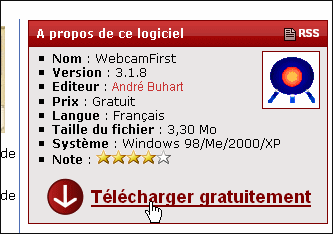
WebcamFirst est un logiciel en français et gratuit. Vous pouvez le télécharger sur PC Astuces.
- Rendez-vous sur la fiche de WebcamFirst dans la logithèque.
- Cliquez sur le lien Télécharger gratuitement.
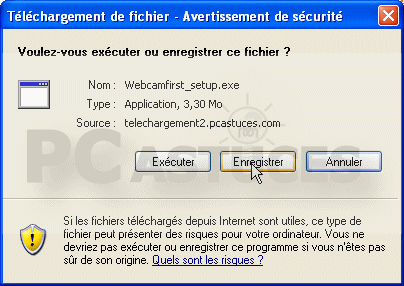
- Cliquez sur le bouton Enregistrer, choisissez un emplacement temporaire où stocker le fichier d'installation de WebcamFirst puis cliquez une nouvelle fois sur Enregistrer.
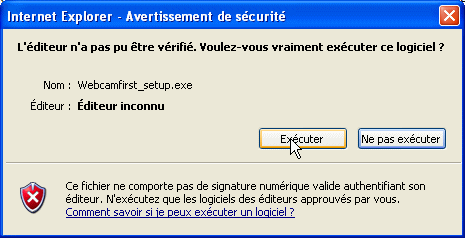
- Lorsque le téléchargement est terminé, cliquez sur le bouton Exécuter.

- Confirmez l'opération en cliquant sur le bouton Exécuter.
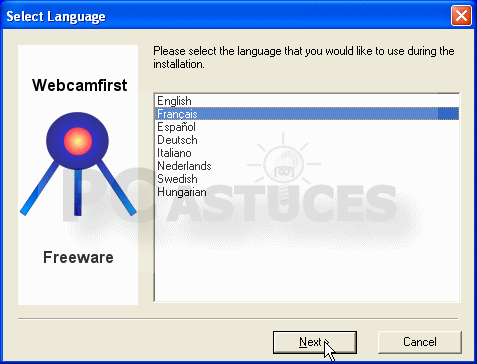
- L'assistant d'installation de WebcamFirst s'ouvre alors. Sélectionnez l'option Français puis cliquez sur Next.
- Cliquez ensuite quatre fois sur Suivant.
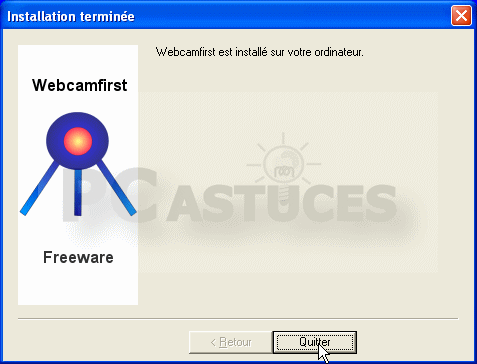
- Les fichiers du logiciel sont alors copiés. Cliquez sur le bouton Quitter une fois l'opération terminée.
- Cliquez sur OK pour fermer la fenêtre de notes.
- Programmer les prises de vue
Programmer les prises de vue
WebcamFirst vous permet de définir l'intervalle entre deux prises de vue et dispose même d'un détecteur de mouvement pour déclencher automatique la photo en cas d'activité devant la webcam.
- Lancez WebcamFirst en cliquant sur le bouton Démarrer, sur Tous les programmes, sur webcamfirst puis sur webcamfirst.

- Le logiciel est lancé et l'image de votre webcam affichée. Traduisez WebcamFirst en français en déroulant le menu Language puis en cliquant sur Français.

- Par défaut, les photos sont prises manuellement après un clic sur le bouton Photo.
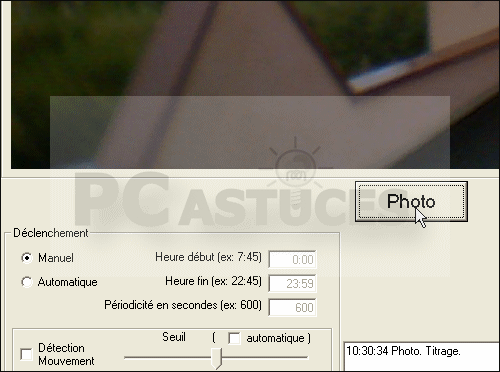
- Pour planifier les prises de vue, sélectionnez l'option Automatique. Choisissez une heure de début, de fin ainsi que l'intervalle, en secondes, entre deux photos, 30 secondes par exemple.

- Si besoin, activez la détection de mouvement en cochant la case Détection mouvement. Une photo sera prise si un mouvement est détecté, même si vous êtes au milieu d'un intervalle. Cochez la case Seuil pour ajuster automatiquement la sensibilité du détecteur suivant la luminosité.

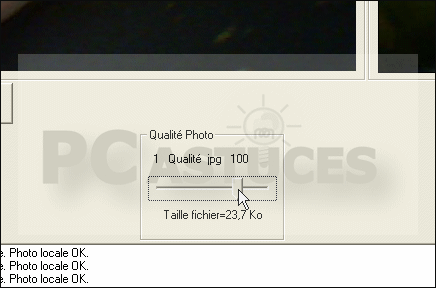
- Dans la zone Qualité photo, vous pouvez ajuster la taille et la qualité des images capturées. Pour un envoi rapide sur Internet, n'hésitez pas à baisser un peu la qualité de l'image.
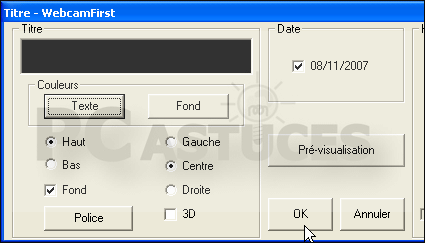
- Par défaut, la date et l'heure sont incrustées dans le haut des photos. Vous pouvez les personnaliser en cliquant sur le menu Options puis sur Titre.
- Choisissez alors style de la date, sa police, sa position, la couleur du fond, etc. Cliquez enfin sur OK.
- Actuellement, la nouvelle image écrase automatiquement la précédente. Pour conserver un historique des photos, vous devez modifier les options du logiciel. Cliquez pour cela sur le menu Options puis sur Paramètres.
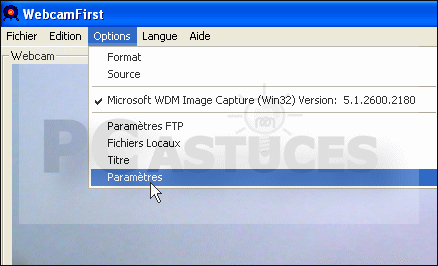
- Dans la zone Anciennes photos, saisissez le nombre maximale de photo à conserver, 1000 par exemple. Vos photos seront alors incrémentées jusqu'à ce nombre puis la numérotation reprendra à zéro. Cochez la case FTP pour que cet historique soit appliqué pour votre stockage sur Internet et LAN pour le stockage en local, sur votre ordinateur.
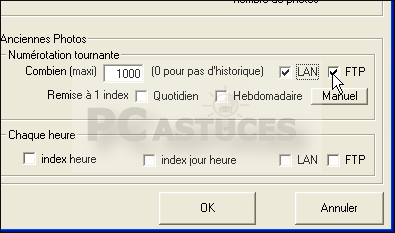
- Cliquez enfin sur OK.
| Trouver les photos prises |
|
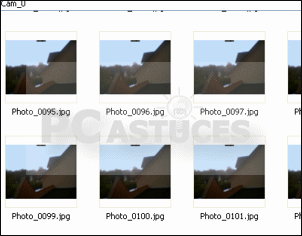
Sur votre ordinateur, les photos prises par la webcam sont conservées dans le dossier C:Program FilesWebcamfirstWebCam_0. Vous pouvez modifier ce chemin en cliquant sur le menu Options puis sur Fichiers locaux.
|
|
|
- Envoyer et voir les images sur Internet
. Vous pouvez également les envoyer sur Internet pour pouvoir les consulter depuis n'importe où. Pour cela, vous devez disposer un espace FTP. La plupart des fournisseurs d'accès à Internet fournissent gratuitement un espace de ce type à leurs abonnés. Mettez la main sur vos identifiants FTP, vous en aurez besoin.
- Dans WebcamFirst, cliquez sur le menu Options puis sur Paramètres FTP.

- Saisissez alors l'adresse de votre site FTP, perso.ftp.wanadoo.fr par exemple. Référez vous pour cela aux informations données par votre fournisseur d'accès à Internet.

- Saisissez votre nom d'utilisateur et votre mot de passe dans les champs adéquats.
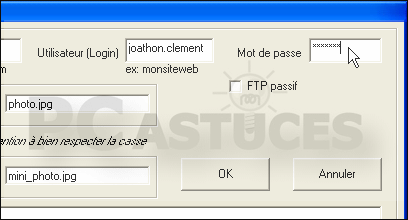
- Au besoin, saisissez le nom d'un dossier dans votre FTP devant le nom du fichier pour le placer dedans. Si vous le placez dans un dossier public (pour un site Web par exemple), vous pourrez y accéder sans identification, voir même utiliser les images dans une page Web.
- Cliquez enfin sur le bouton OK.
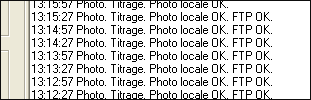
- Une fois une photo capturée par la webcam, celle-ci est immédiatement envoyée sur votre FTP.
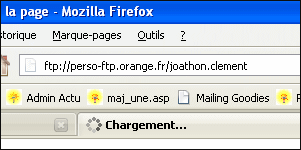
- Pour accéder aux images capturées par la webcam, depuis n'importe où, il vous suffit alors de saisir l'adresse de votre FTP.
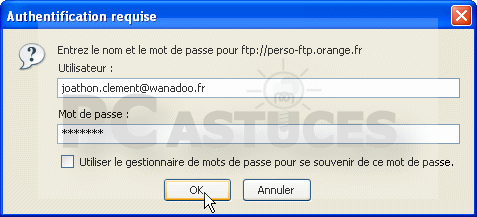
- Si le FTP est privé, identifiez-vous avec votre nom d'utilisateur et votre mot de passe et validez.
- Vous avez accès à toutes les photos prises.
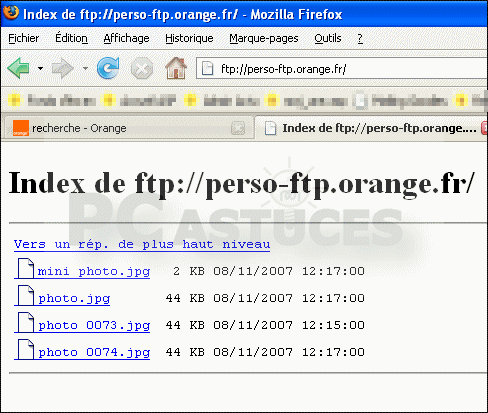
- Cliquez sur l'une d'entres elles pour l'afficher.
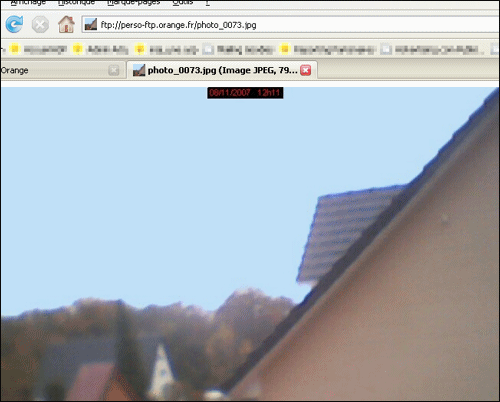
source : PCastuce.
Vos pouvez voir aussi les autres dossiers dans la rubrique dossier du jour


/http%3A%2F%2Fwww.astuces-windowsvista.com%2Fwp-includes%2Fimages%2Fsmilies%2Ficon_smile.gif)
/http%3A%2F%2Fimages.pcastuces.com%2Fwot_10.png)
/http%3A%2F%2Fimages.pcastuces.com%2Fsteganographie_01.png)
/http%3A%2F%2Fbuzzybee.fr%2Fwp-content%2Fuploads%2F2009%2F03%2Fcarte-bleue-internet.jpg)